Microsoft Outlook 2003作为经典的邮件客户端,至今仍被许多企业用户使用。对于温州及周边地区的企业,特别是专注于网站优化、网站建设、SEO搜索引擎优化和网络技术服务的公司,高效稳定的企业邮箱是日常沟通与业务拓展的重要工具。263企业邮箱以其稳定性和安全性受到众多企业的青睐。本文将详细介绍如何在Outlook 2003中配置263企业邮箱,助力您的企业高效运营。
一、前期准备
在开始设置之前,请确保您已拥有一个有效的263企业邮箱账户(例如:[email protected]),并知晓其密码。您的计算机上需已安装Microsoft Outlook 2003。
二、配置步骤详解
1. 启动Outlook并添加新账户
打开Outlook 2003,点击顶部菜单栏的“工具”,然后选择“电子邮件账户”。
2. 选择账户类型
在弹出的窗口中,选择“添加新电子邮件账户”,然后点击“下一步”。
3. 选择服务器类型
选择“POP3”作为服务器类型(这是263邮箱在Outlook 2003中的常用设置),点击“下一步”。
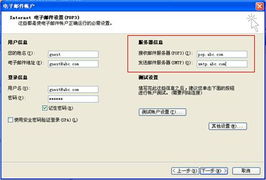
4. 填写用户信息和服务器信息
这是最关键的一步,请仔细填写:
- 您的姓名:输入您希望收件人看到的发件人名称,如“温州XX网络公司”。
- 电子邮件地址:输入完整的263企业邮箱地址。
- 接收邮件服务器(POP3):填写
pop.263xmail.com
- 发送邮件服务器(SMTP):填写
smtp.263xmail.com
- 用户名:请填写您的完整邮箱地址。
- 密码:输入您的邮箱密码。
5. 其他设置
点击右侧的“其他设置”按钮。
- “发送服务器”选项卡:勾选“我的发送服务器(SMTP)要求验证”,并选择“使用与接收邮件服务器相同的设置”。
- “高级”选项卡(可选但建议):为确保邮件接收的稳定性,您可以将“接收服务器(POP3)”的端口号设置为110(默认),将“发送服务器(SMTP)”的端口号设置为25(默认)。如果25端口被屏蔽,可以尝试使用加密端口465或994,并勾选“此服务器要求加密连接(SSL)”。请注意,Outlook 2003对SSL的支持可能需要额外配置。
6. 测试账户设置
完成以上设置后,点击“其他设置”窗口的“确定”,然后回到主设置窗口。强烈建议您点击“测试账户设置”按钮。Outlook会尝试登录接收和发送服务器。如果所有测试都成功通过,说明配置正确。
7. 完成配置
测试成功后,点击“下一步”,然后点击“完成”。您的263企业邮箱就已经成功添加到Outlook 2003中了。
三、对温州企业网络服务的启示
作为一家专业的温州网站建设与SEO优化服务商,确保内部沟通工具的顺畅仅是基础。这背后体现的是对企业信息化基础设施的重视。一个配置得当的企业邮箱,不仅能提升专业形象,更能保障客户询盘、业务合作等重要信息的安全与及时传达,这与我们为客户提供稳定、可靠的网站与网络技术服务理念一脉相承。
四、常见问题与解决
- 无法发送邮件:请检查SMTP服务器地址和端口号是否正确,并确认“发送服务器验证”已勾选。请留意本地网络或安全软件是否禁用了相关端口。
- 连接服务器超时:检查网络连接,或尝试暂时关闭防火墙和杀毒软件进行测试。
- 密码错误:请确认邮箱密码输入正确,注意大小写。
通过以上步骤,您可以顺利地在Outlook 2003中启用263企业邮箱,为您在温州地区的网站优化、企业网站建设及网络技术服务业务提供坚实的通信保障。如需更高级的企业信息化解决方案,请联系专业的网络技术服务提供商。